👆PRÁCTICA 0 - Configuración de páginas
Cambiar la configuración de página de un Documento de Google
En tu ordenador, abre un documento en Documentos de Google.
En la barra de herramientas, haz clic en Archivo. ...
En la parte superior del cuadro de diálogo, selecciona Páginas.
Ve al ajuste que quieras cambiar: ...
Haz los cambios que quieras.
Haz clic en Aceptar.

configuración de página. Observa los cambios que se han hecho respecto a configuración
predeterminada.

Realiza el siguiente ejercicio paso a paso.
Crea un documento de Google Docs que tenga las siguientes características:
Tamaño del papel: Alto = 10,50 cm, Ancho: 20,50 cm
Márgenes: Derecha e izquierda: 1,00 cm, Arriba y abajo: 2,00 cm
Orientación el papel: horizontal
Pon las páginas del color que más te guste
Escribe a continuación tres párrafos alineados: uno a izquierda, otro a la derecha y otro en el centro
Guarda el documento como P.0
👆PRÁCTICA 1 -FORMATOS
 REALIZA UN DOCUMENTO COMO EL QUE VES A CONTINUACIÓN Y SÚBELO COMO PRÁCTICA 1 .

👆PRÁCTICA 2-FORMATO PÁRRAFOS . Insertar encabezados y número de página
- Descarga el texto que utilizarás en la práctica
- INTENTA REPRODUCIR ESTE DOCUMENTO
- SÚBELO COMO PRÁCTICA 2👆PRÁCTICA 3 -NUMERACIÓN Y VIÑETAS


En ocasiones necesitamos hacer una lista o enumeración de palabras o frases, para ello disponemos de numeración y viñetas:
Eligiendo los botones de la barra de formato (Listas numeradas o listas con viñetas).
Eligiendo la opción Formato -> Viñetas y numeración
- Descarga del portal el archivo de texto para el ejercicio. DESCARGA
- Intenta reproducir este documento
- Guardalo como práctica 3

👆PRÁCTICA 4 - Columnas
Google Docs permite escribir más de una columna por página, para ello hay que entrar en el menú Formato -> Columnas y elegimos la cantidad de columnas.

Si pulsamos en Más opciones; podremos ajustar la distancia entre columnas y podremos insertar líneas verticales entre las columnas.
A veces es útil insertar una línea horizontal en un documento para separar secciones, para hacerlo, hay que elegir la opción Insertar -> Línea horizontal.
Actividades
Imagina que eres el maquetador del periódico "Diario del IES Castillo de Luna " y que te pasan la siguiente noticia para que tú le des formato al texto.
Abre el documento Google Docs pulsando sobre el mismo y modifícalo según las indicaciones de abajo para darle la apariencia de un periódico:
Ponle al título un formato adecuado.
Distribuye el texto en dos columnas separadas por un espacio de 1 cm y una línea
Aplica una alineación justificada a todo el texto y cambia el tipo de letra a Times New Roman.
Separa los párrafos e incluye una sangría de 1 cm. en la primera línea de cada uno de ellos.
Busca en Internet dos fotos alusivas al tema e insértalas en el texto.
Incluye un encabezamiento con el nombre del periódico y una línea debajo del mismo.
Incluye un pie de página con el número de página centrado y una línea encima del mismo.

👆PRÁCTICA 5 -IMÁGENES
Para enriquecer nuestros documentos podemos insertar imágenes en cualquier parte del mismo, para ello tenemos varias posibilidades:
Insertar una imagen guardada en el ordenador.
Insertar una imagen de Internet.
Insertar una imagen guardada en Google Drive o en Google fotos.
Insertar una imagen mediante su URL (Dirección de Internet).
Insertar una imagen tomada directamente con la cámara del dispositivo
Para insertar una imagen desde un archivo debe situarse el cursor en la parte del documento donde desea insertarla, y a continuación elegir Insertar -> Imagen >, entonces se abre el siguiente menú de selección. También podemos llegar al mismo menú de selección pulsando el icono de Insertar imagen, que está señalado en la siguiente imagen.
EN EL SIGUIENTE DOCUMENTO OBTENDRÁS MÁS INFORMACION

Vamos a realizar una portada para un trabajo de la clase de lengua en una página nueva de Google Docs:
Modifica el color de la página y reduce todos los márgenes a 1 cm.
Inserta cuatro imágenes de Federico García Lorca desde el buscador en la web integrado en Google Docs.
Añade un borde a las imágenes y modifica su tamaño y rotación
Recolorea las imágenes y retoca los ajustes de las mismas.
Añade el título y los nombres de los autores a la portada
- Por ejemplo

👆PRÁCTICA 6 -Insertar dibujos (MIRA EL VIDEO PARA VER COMO SE HACE )
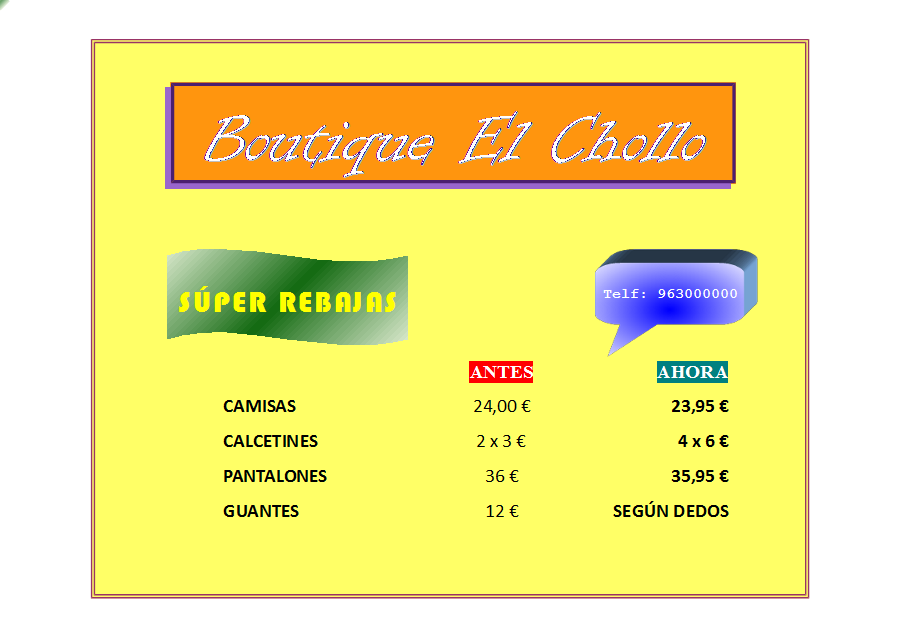
👆PRÁCTICA 7 TABLAS


No hay comentarios:
Publicar un comentario